2026年9月、Microsoft は Excel の Beta Channel で、1つのセルに配列をまるごと値として持てる機能をプレビュー公開しました。カンマ区切りで1セルに詰め込んでいた値を項目ごとに計算に使え、FLATTEN で1セル1値の表に戻せます。ただし現時点では、グラフ、ピボットテーブル、Power Query は配列の中身を扱えません。
出典は、Microsoft 365 Insider Blog の記事「Put multiple values in one cell with lists and arrays in Excel」(2026年9月24日)です。同じ日に Excel Blog も同じ機能を紹介しました。以下は、この2本と、新しい関数のリファレンスに沿います。数式の例は、ブログの図にあるものをそのまま引きます。
2026年9月24日、「1セル1値」を変えるという発表
書き手は JakeArmstrong(ジェイク・アームストロング)です。2024年の同じブログでは、Excel チームのプロダクトマネージャーと名乗っています。記事は「Throughout Excel’s 40-year history, you’ve only been able to put one value per cell.」と書き出します。40年間、1つのセルには値が1つだった。それを変える、という宣言です。
| 項目 | 内容 |
|---|---|
| 機能 | lists(リスト)、arrays in cells(セル内の配列)、nested arrays(入れ子の配列) |
| 新しい関数 | FLATTEN、HAS、HASANY、HASALL |
| 対象 | Microsoft 365 Insider の Beta Channel |
| 版 | Windows は Version 2610(Build 20520.20000)以降、Mac は Version 16.114(Build 26092111)以降。Web 版は言及なし |
記事には、プレビューについての注意が置かれています。
NOTE: These are preview features. Their behavior may change before general release based on your feedback. We don’t recommend using them in important workbooks until they’re generally available.
一般提供までに動きが変わりうるので、それまでは重要なブックで使わないよう勧める、という注意です。一般提供の時期は書かれていません。
カンマ区切りの文字列を、リストにする
ブログは、プロジェクトの担当者を「Carlos, Henrietta, Jacob」と1セルに書く例を挙げます。リストは、そうした値を1セルに置いたまま、項目ごとに分けて扱うためのものです。
作り方は、Insert > List(英語版の表記)か Ctrl+J です。項目はカンマかセミコロンで区切ります。どちらかは地域の設定によります。セルにはアイコンが付き、選ぶと個々の値が見えます。
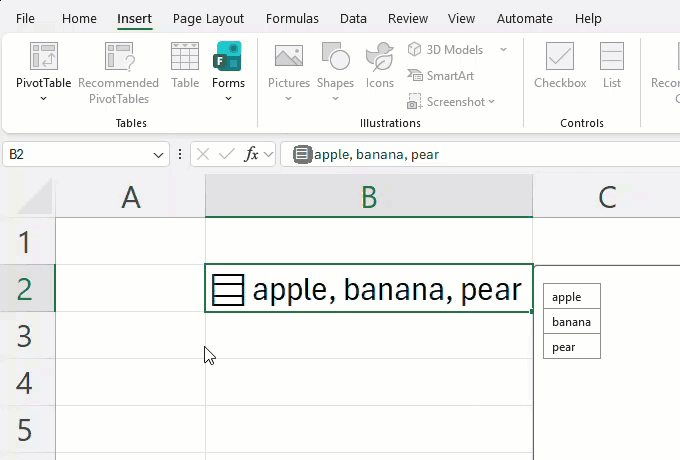
Microsoft/Microsoft 365 Insider Blog「Put multiple values in one cell with lists and arrays in Excel」より引用
ブログの GIF の最後のコマです。B2 には「apple, banana, pear」と1行で出ていますが、右には3つの値が別々に並びます。見た目は1つの文字列でも、中身は3つの値です。
違いがはっきり出るのは、フィルターです。
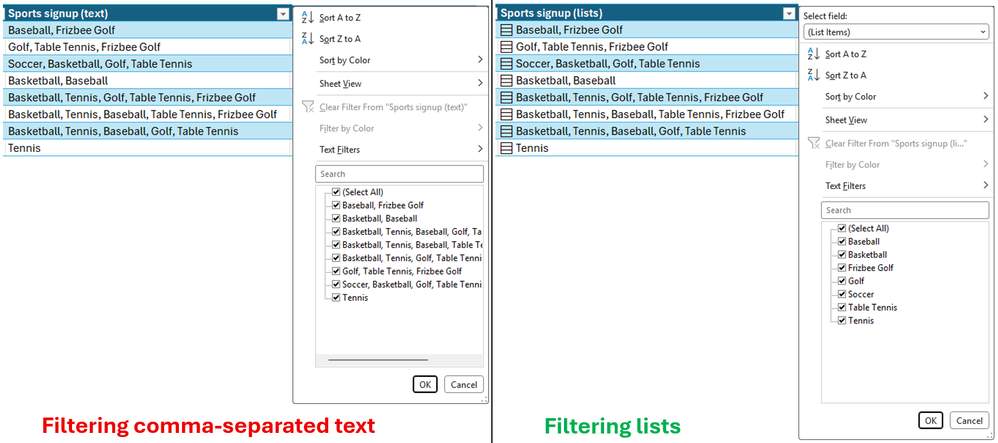
Microsoft/Microsoft 365 Insider Blog「Put multiple values in one cell with lists and arrays in Excel」より引用
どちらもスポーツの申込表です。左の文字列の列では、「Basketball, Baseball」のような組み合わせが候補に丸ごと並びます。右のリストの列では、Baseball、Golf などが1つずつ並びます。ブログの言葉では「filter by one or more individual items instead of whole text entries」です。
計算でも、リストは中の値として扱われます。リストの入った B2 を =B2 と参照すると、値が縦に別々のセルへスピルします。
数式の結果を、波かっこで1セルに収める
リストは、より大きな変更の一部です。ブログは「For the first time in Excel, arrays can exist natively in cells as values or as formula results.」と書きます。配列が、そのままセルの値や数式の結果になれる、ということです。
書き方は、数式の本体を波かっこ { } で包むだけです。
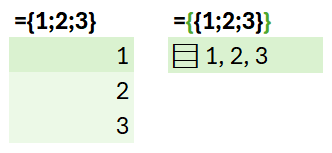
Microsoft/Microsoft 365 Insider Blog「Put multiple values in one cell with lists and arrays in Excel」より引用
={1;2;3} は、これまでどおり縦に3セルへスピルします。外側に波かっこを足した ={{1;2;3}} は、その配列を 1×1 の配列で包みます。だから結果は1つのセルに「1, 2, 3」として収まります。住所を分ける =TEXTSPLIT(B3,, ", ") も、ふつうは4セルにスピルします。={TEXTSPLIT(B3,, ", ")} と包めば、結果は1セルに収まります。
配列の中の配列が、入れ子の配列です。例は ={{1,2,3};{4,5,6}} です。ブログによれば、配列の配列を返す数式は、これまで結果が切り詰められるか、#CALC! エラーになっていました。

Microsoft/Microsoft 365 Insider Blog「Put multiple values in one cell with lists and arrays in Excel」より引用
=TEXTSPLIT(B4:B9,", ") の結果です。中央の Before では、各行の先頭の社名しか返りません。右では、1行に1つ、分けた住所の配列が返ります。
ブログは、新しい表の作り方の例として、ランの記録表を載せています。

Microsoft/Microsoft 365 Insider Blog「Put multiple values in one cell with lists and arrays in Excel」より引用
1行が1回のランで、Splits の列に1kmごとの区間タイムが配列で入ります。5km なら5個、9km なら9個です。距離や合計時間、最速の1km は、同じ行の中で計算されています。
セルの中身と画面での見え方を、ブログの本文と図からまとめます。
| セルの中身 | 画面での見え方 |
|---|---|
| リスト | アイコン付きのセルに、値がカンマ区切りで並ぶ |
| セル内の配列 | 1つのセルに「1, 2, 3」のように並ぶ |
| 入れ子の配列 | 1行に1つずつ、配列のセルがスピルする |
| リストへの参照 | 値が別々のセルへ縦にスピルする |
| フィルターの候補 | 文字列全体ではなく、個々の項目が並ぶ |
| グラフ | 配列をデータ点に展開しない |
並べてみると、リストは人が入力する値、セル内の配列は数式の結果、という使い分けだと読めます。
FLATTEN と HAS、そしてグラフの手前で
新しい関数の1つ目が FLATTEN です。入れ子の配列から、入れ子の段を1つ以上取り除きます。

Microsoft/Microsoft 365 Insider Blog「Put multiple values in one cell with lists and arrays in Excel」より引用
前の TEXTSPLIT の結果に =FLATTEN(F5#,"") を当てると、行ごとの配列が1セル1値の格子にほどけます。住所によって項目の数が違うので、短い行には空きが出ます。リファレンスによれば、Excel の配列は長方形でなければならず、空きは既定で #N/A になります。ブログの例は、2つ目の引数 pad_value に空文字 "" を渡して空白にしています。
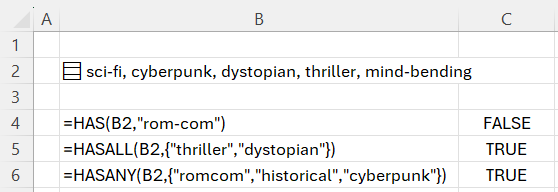
残りの HAS、HASANY、HASALL は、配列に値が含まれるかを調べます。
Microsoft/Microsoft 365 Insider Blog「Put multiple values in one cell with lists and arrays in Excel」より引用
B2 には、映画のタグ「sci-fi, cyberpunk, dystopian, thriller, mind-bending」が入っています。=HAS(B2,"rom-com") は、ないので FALSE。=HASALL(B2,{"thriller","dystopian"}) は、2つともあるので TRUE。=HASANY(B2,{"romcom","historical","cyberpunk"}) は、cyberpunk があるので TRUE です。
入れ子の配列を使う計算の多くには、ブックごとの設定 Compatibility Version 3 が要ります。既存の数式の一部は Version 3 で結果が変わるので、Version 1 か 2 のままでもよい、とブログは書きます。
ブログは、Beta Channel での既知の制限を6つ挙げています。
| 機能 | 制限 |
|---|---|
| 条件付き書式 | 数式を使わない限り、配列の中身を見ない |
| データの入力規則 | リストや配列をドロップダウンに使えない |
| グラフ | 配列をデータ点に展開しない |
| ピボットテーブル | 配列の値を元データとして読まない |
| Power Query | 配列の値を持つ列を読み込まず、出力もしない |
| 検索と置換 | リストや配列の項目を置換できない |
可視化に直接関わるのは、グラフ、ピボットテーブル、Power Query です。対応の予定は書かれていません。
第三者はこの機能をどう見たか
使う側から歓迎したのが、XelPlus の Leila Gharani(レイラ・ガラニ、Microsoft MVP)です。9月25日の解説記事で、こう書きました。
This changes what an Excel cell can be, and what you can build with it.
セルが何でありうるかが変わる、という評価です。項目数を LEN と SUBSTITUTE で数えていたところは =COUNTA(A2) に置き換わる、と回避策との対照も並べます。一方で、ピボットテーブルやグラフはまだ使えないと明記しています。レポートに使うなら「FLATTEN the lists into regular cells first」という助言です。
共有の側から慎重なのが、Office Watch の9月27日の記事です。
don’t send workbooks with list cells to anyone until Microsoft explains how other versions of Excel, Google Sheets and data tools will handle them.
ほかの版の Excel や Google スプレッドシートでの扱いが分かるまで、人に送るな、という指摘です。リストが .xlsx の中でどう保存されるかを、Microsoft は公表していないとも書いています。
データ設計の原則から反対する声もあります。Excel Blog のコメント欄で、seez は9月30日にこう書きました。
There is a reason for 40years of sticking to 2D principle IMHO.
40年、2次元の原則を守ってきたのには理由がある、という反対です。背景には、以前からの定説があります。Excelguru の Ken Puls(ケン・プルス)は2019年にこう書いています。ピボットテーブルが読むには、データが第1正規形でなければならない。
使い道
データの持ち方の側から読み直します。これまで Excel で複数の値を持つ方法は、主に2つでした。
| 持ち方 | 例 | 項目ごとの計算 | グラフ・ピボット |
|---|---|---|---|
| 縦持ち(1セル1値) | 担当者ごとに1行 | できる | そのまま使える |
| 区切り文字の詰め込み | 「Carlos, Henrietta, Jacob」 | 文字列の処理が要る | 文字列全体が1項目 |
| 1行1対象+配列の列 | 1ラン1行、区間は配列 | できる | 現時点では使えない |
今回の発表は、3つ目の形を Excel の正式な値として認めたものと読めます。1行の中に長さの違う値を持ちながら、中身を項目ごとに計算できる形です。
ただ、可視化の側はまだこの形を読みません。現時点では、配列の列から図を作るまでに、FLATTEN で1セル1値に戻す手順が一続きで入ると読めます。XelPlus と Office Watch が同じ回避策を挙げているのも、この点です。
戻す作業は、可視化の仕事では見慣れたものです。横持ちの表を Power Query で縦持ちに戻す手順は、「Excelでのピボットテーブルの解除」で紹介しました。FLATTEN は、それと同じ向きの変換と読めます。
持ち帰れることは3つです。
- 配列の列は、計算とフィルターに使う。グラフやピボットに渡す前に、FLATTEN で1セル1値に戻す。
- タグの出現数のような集計も、FLATTEN で戻してから数えると読めます(XelPlus は FLATTEN と GROUPBY で項目ごとの数を数える例を載せています)。
- プレビューのうちは、重要なブックや人に渡すブックでは使わない。
図を描く手前では、データはまだ1セル1値に戻る必要があります。その手前までを表の1行の中で済ませられる。現時点のこの機能は、そこまでのものと読めます。
参考・出典
一次情報
- JakeArmstrong「Put multiple values in one cell with lists and arrays in Excel」Microsoft 365 Insider Blog、2026-09-24. https://techcommunity.microsoft.com/blog/Microsoft365InsiderBlog/put-multiple-values-in-one-cell-with-lists-and-arrays-in-excel/4559395
- msexcel「Excel now supports multiple values in a single cell」Excel Blog、2026-09-24. https://techcommunity.microsoft.com/blog/excelblog/excel-now-supports-multiple-values-in-a-single-cell/4549756
- Microsoft Support「FLATTEN Function」. https://support.microsoft.com/en-us/excel/functions/flatten-function
- Microsoft Support「HAS Function」. https://support.microsoft.com/en-us/excel/functions/has-function
- Microsoft Support「HASANY Function」. https://support.microsoft.com/en-us/excel/functions/hasany-function
- Microsoft Support「HASALL Function」. https://support.microsoft.com/en-us/excel/functions/hasall-function
- 著者の役職:Insider Blog「Improving five Excel text functions … + Compatibility Versions」2024-12-03. https://techcommunity.microsoft.com/blog/microsoft365insiderblog/improving-five-excel-text-functions-len-mid-search-find-and-replace--compatibili/4339080
第三者評価
- Leila Gharani「Excel Lists in Cells: Put Multiple Values in One Cell」XelPlus、2026-09-25. https://www.xelplus.com/excel-lists-in-cells/
- Office Watch「Excel List in a Cell: One Cell Now Holds Many Values, but Don’t Share It Yet」2026-09-27. https://office-watch.com/2026/excel-list-in-a-cell/
- Excel Blog のコメント欄(seez、2026-09-30). https://techcommunity.microsoft.com/blog/excelblog/excel-now-supports-multiple-values-in-a-single-cell/4549756
- 背景:Ken Puls「Power Query Challenge 6」Excelguru、2019-07-31. https://excelguru.ca/power-query-challenge-6/